
打開課堂頁面
在管理後台中,按側邊欄的「課堂」。每種課堂都會以卡片顯示封面圖、名稱、學員名額與所需時間。
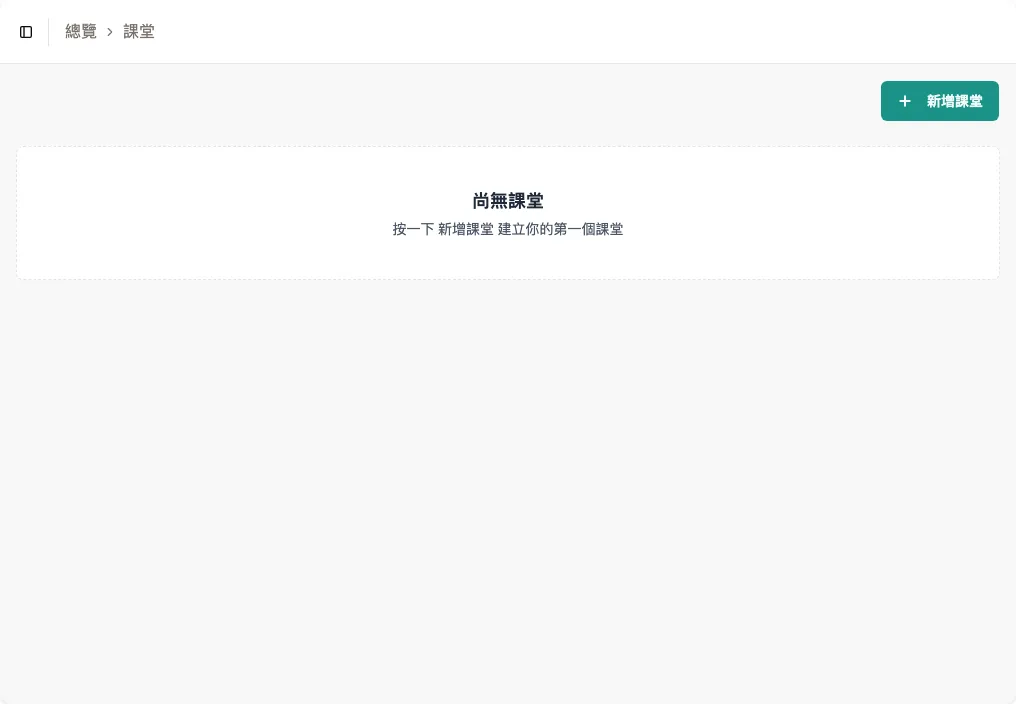
如果尚未建立任何課堂,頁面會顯示新增課堂的提示。
開始建立課堂
按右上角的「新增課堂」,右側會打開表單,分為基本設定與定價兩部分。
輸入課堂名稱與描述。描述支援格式化文字,因此你可以新增標題、項目符號與連結。這段文字會顯示在客人預約頁上,請寫一些能幫客人了解課堂內容的介紹。
貼士 請使用清晰、對客人容易明白的名稱,例如「流瑜伽」或「Pilates 基礎」,而非內部代碼。
設定人數與所需時間
在「基本設定」部分,於「人數」欄位輸入課堂最多可容納的學員人數。這是日後新增所有課堂場次的預設人數。
在「時長(分鐘)」欄位設定課堂所需時間,常見值為 45、60 或 90 分鐘。系統會按此在教練日曆預留時間,客人亦會看到單次課堂需時多久。
貼士 如果你在多個地點開設同一種課堂,而各課室大小不同,請將預設人數設為最大課室可容納的人數,再在個別課堂場次調整。
設定定價
在「定價」部分至少新增一種付款方式。可以選擇現金(介面會按工作室貨幣顯示,例如「Cash (HKD)」)、點數套票或通行證套票。現金付款要填寫價格,點數套票要填寫每次扣除嘅點數;通行證喺有效期內可以無限次使用,所以費用固定為 0。
你可以新增多種付款方式,例如單次現金 25 元、扣除 1 點,或使用有效的月度通行證。
貼士 只有已啟用的套票會顯示。請先建立套票和至少一個方案,再將套票加入課堂定價。
儲存並上傳封面圖
按「提交」儲存課堂。表單會關閉,新課堂卡片會出現在課堂頁面。
按課堂卡片進入詳情頁,再按頁面頂部的相片圖示,從電腦上傳封面相片。支援的格式包括 PNG、JPEG、WebP 及 GIF。封面圖會顯示在客人預約頁的課堂卡片上。
新增重複排期
在課堂詳情頁切換到「重複排期」分頁。按「新增重複排期」以設定課堂的上課時間與地點。
選擇地點與資源(課室),選擇每星期上課的星期幾,設定開始時間與「時長(分鐘)」,選擇生效日期範圍,並指派一位或多位員工。Bookjor 會根據此排期自動建立個別課堂。
貼士 如果某種課堂不按固定時間重複,你亦可以在「概覽」分頁中新增單次場次。