
打开课程页面
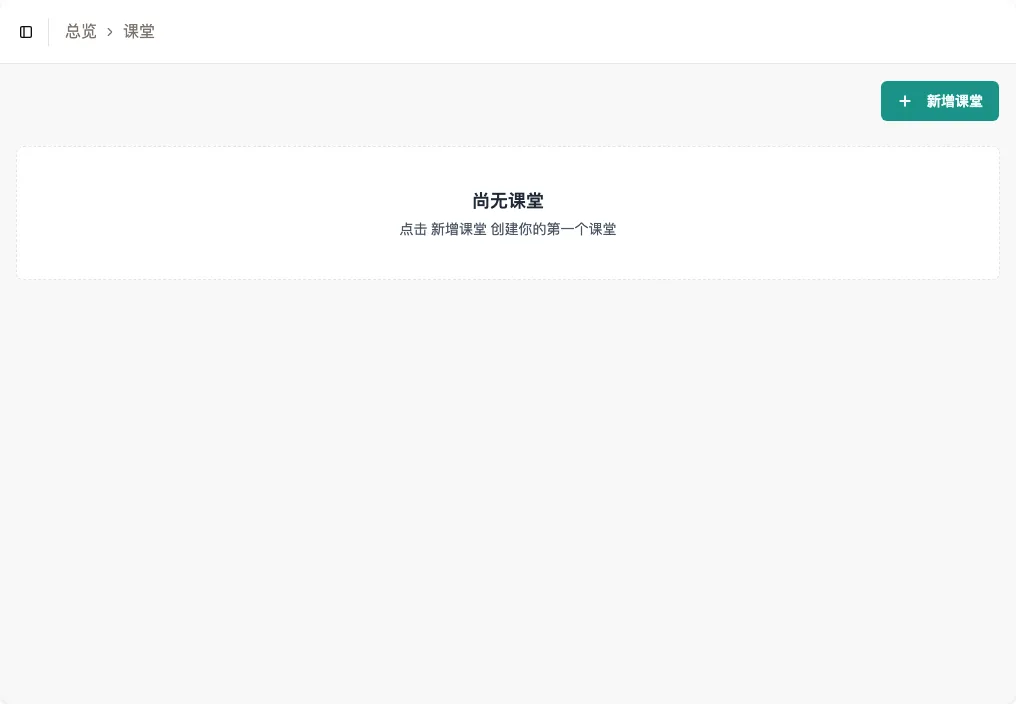
在管理后台中,点击侧边栏的「课程」。您将看到一张卡片网格,展示每门课程的封面图、名称、学员容量与时长。
如果这是您的第一门课程,网格将为空,您会看到一个添加课程的提示。
开始创建课程
点击右上角的「添加课程」。一个表单面板从右侧滑出,包含两个部分:基本设置与定价。
输入课程名称与描述。描述支持富文本格式,因此您可以添加标题、项目符号与链接。这段文字会显示在客户预约门户上,请写一些能帮助客户了解课程内容的介绍。
小贴士 请使用清晰、对客户友好的名称,例如「流瑜伽」或「普拉提基础」,而非内部代码。
设置容量与时长
在「基本设置」区域,输入课程最多可容纳的学员人数。这是您日后添加的所有排期的默认容量。
设置课程时长(以分钟为单位)。常见值为 45、60 或 90 分钟。时长用于在教练日历上占用时间,并告知客户单次课程的运行时间。
小贴士 如果您在多个地点开设同一门课程且各教室大小不同,请将容量设为最大教室的人数,并在单个排期中覆盖该数值。
配置定价
在「定价」区域至少添加一种付款方式。可选择「现金」、积分套票或通行证套票。现金填写价格,积分套票填写每次扣除的积分;通行证在有效期内提供不限次数使用,因此费用固定为 0。
可以添加多种付款方式,例如单次现金 25 元、扣除 1 个积分,或使用有效的月度通行证。如启用高峰时段定价,也可为现金和积分套票填写高峰费用。
小贴士 只有已启用的套票会显示。请先创建套票和至少一个方案,再把它加入课程定价。
保存并上传封面图
点击「提交」保存课程。对话框关闭,课程将出现在「课程」页面的网格中。
点击课程卡片进入详情页。页面顶部有一个标题区域,其中包含照片图标。点击它即可从电脑上传封面照片。支持的格式包括 PNG、JPEG、WebP、GIF、AVIF 和 BMP。封面图会显示在客户预约门户的课程卡片上。
添加周期性排期
在课程详情页切换到「周期性」标签。点击「添加周期性排期」以定义课程的上课时间与地点。
选择门店与资源(教室),选择每周上课的星期几,设置开始与结束时间,选择生效日期范围,并指派一位或多位员工。Bookjor 会根据此排期自动生成单独的课节实例。
小贴士 如果某门课程不遵循固定的每周模式,您也可以在「概览」标签中添加一次性课节。