
1
打開重複排期分頁
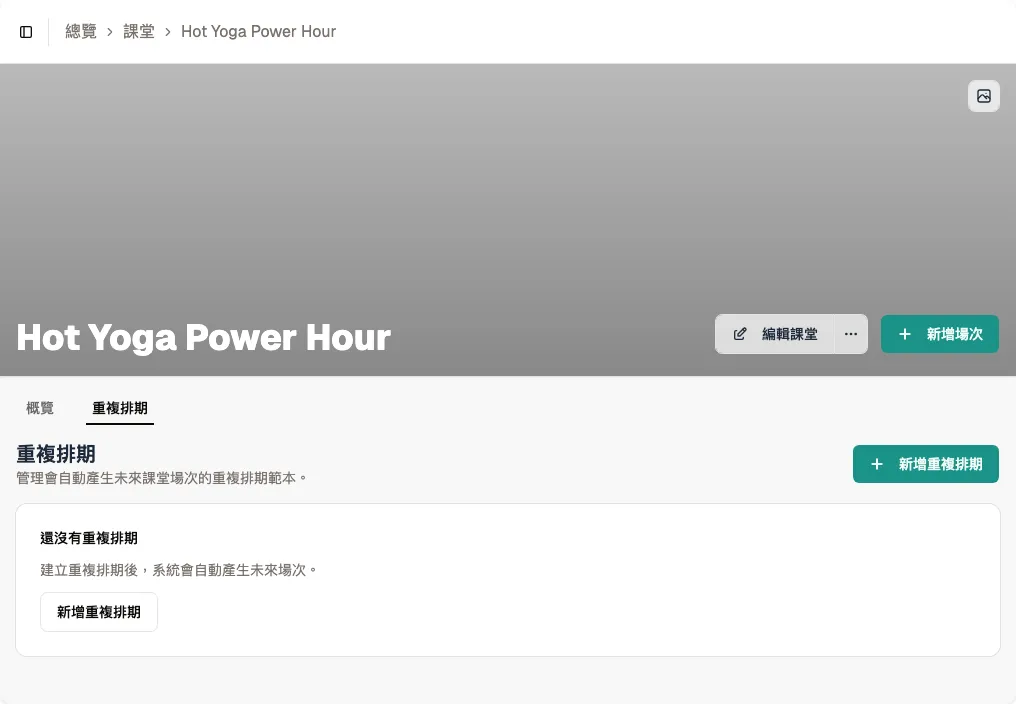
進入你要排期的課堂詳情頁,按頁面頂部的「重複排期」分頁。
如果該課堂已有重複排期,你會看到每張排期卡片顯示上課星期、時間範圍、地點與指派員工。
2
開始新增重複排期
按「新增重複排期」,右側會打開表單。
從下拉選單中選擇地點。「人數」欄位會預填課堂的預設值,但如果此排期需要不同的上限,你可以自行修改。
貼士 更改地點會清空已選資源,因此請先選擇地點。
3
選擇星期與時間
剔選課堂每星期上堂的星期幾。至少需要選擇一天。
使用時間選擇器設定開始時間,然後輸入「時長(分鐘)」。Bookjor 會自動計算結束時間。例如,09:00 開始、需時 60 分鐘的課堂會在 10:00 結束。
貼士 如果同一課堂在不同日子的上課時間不同,請為每個時段單獨建立一個重複排期。
4
設定生效日期範圍與提前產生天數
選擇「生效開始日期」。這是 Bookjor 開始建立課堂的第一天,預設為今天。
如果排期是臨時的(例如為期六星期的項目),可以選擇「生效結束日期」。留空則表示排期持續生效。
設定「提前產生天數」以控制未來多久內的課堂會被建立。預設值為 30 天,最大值為 90。客人只能預約已經建立的課堂。
5
指派員工與資源
在「員工」欄位中搜尋並選擇一位或多位授課教練。他們的個人日曆會在這些時段被佔用。
在「資源」欄位中搜尋並選擇上課使用的課室或設備空間。僅顯示屬於所選地點的資源。
貼士 你可以為單個排期指派多名員工,適合團隊授課或多位教練輪流授課。
6
儲存並管理排期
按「建立排期」儲存。Bookjor 會根據你設定的提前產生天數,立即建立第一批課堂。
日後如需修改排期,按卡片上的「編輯」。如需停止建立新課堂同時保留已建立的歷史課堂,按「停止重複排期」。