
1
進入客戶詳情頁
在「客戶」頁面中,按目標客戶以打開其詳情頁。
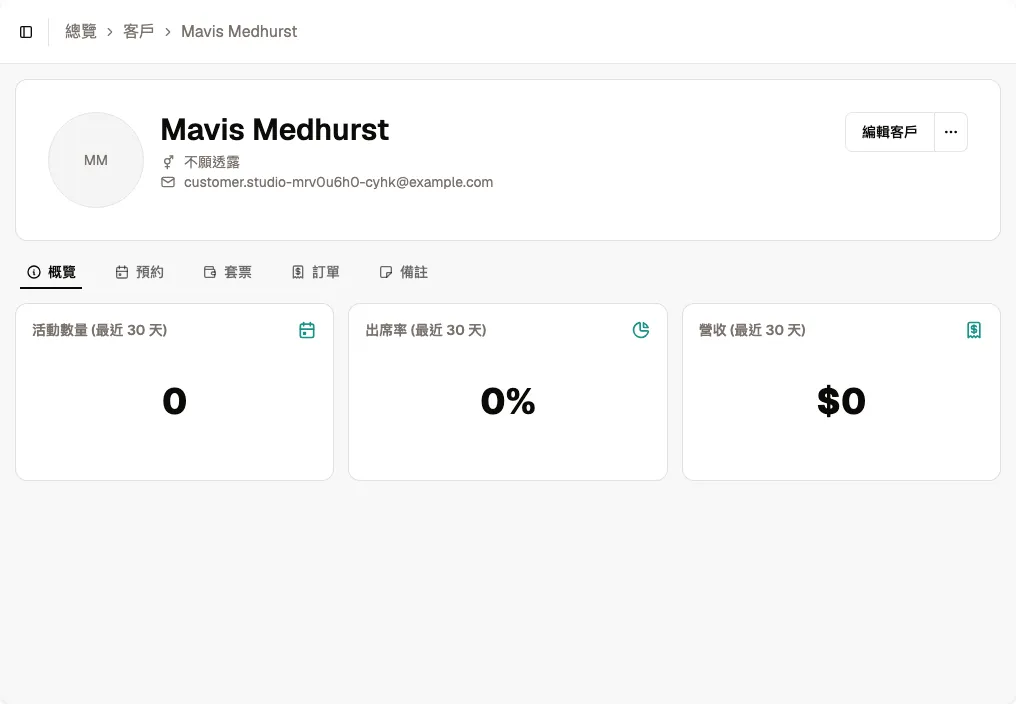
頁面頂部會顯示客人姓名同預設頭像。
2
上傳相片
按相片本身。從電腦中選擇一張清晰的個人相片。支援的格式包括 PNG、JPEG、WebP 與 GIF。
相片會在頭像框內置中裁切顯示。建議使用光線良好、主體置中的清晰半身照。
貼士 客戶相片只供同事查看,不會顯示在公開預約頁上。
3
更換相片
如需更新相片,只需重複上傳步驟,新圖片會取代舊圖片。
目前沒有刪除選項;如要更新,只需上傳新相片。
為客戶新增相片,方便同事上堂時快速認出學員。
在「客戶」頁面中,按目標客戶以打開其詳情頁。
頁面頂部會顯示客人姓名同預設頭像。
按相片本身。從電腦中選擇一張清晰的個人相片。支援的格式包括 PNG、JPEG、WebP 與 GIF。
相片會在頭像框內置中裁切顯示。建議使用光線良好、主體置中的清晰半身照。
貼士 客戶相片只供同事查看,不會顯示在公開預約頁上。
如需更新相片,只需重複上傳步驟,新圖片會取代舊圖片。
目前沒有刪除選項;如要更新,只需上傳新相片。
我哋會用網站分析了解頁面瀏覽情況,改善 Bookjor 網站內容。你可以拒絕非必要追蹤、只接受已選項目,或者全部接受。