
1
打開設定 > 一般
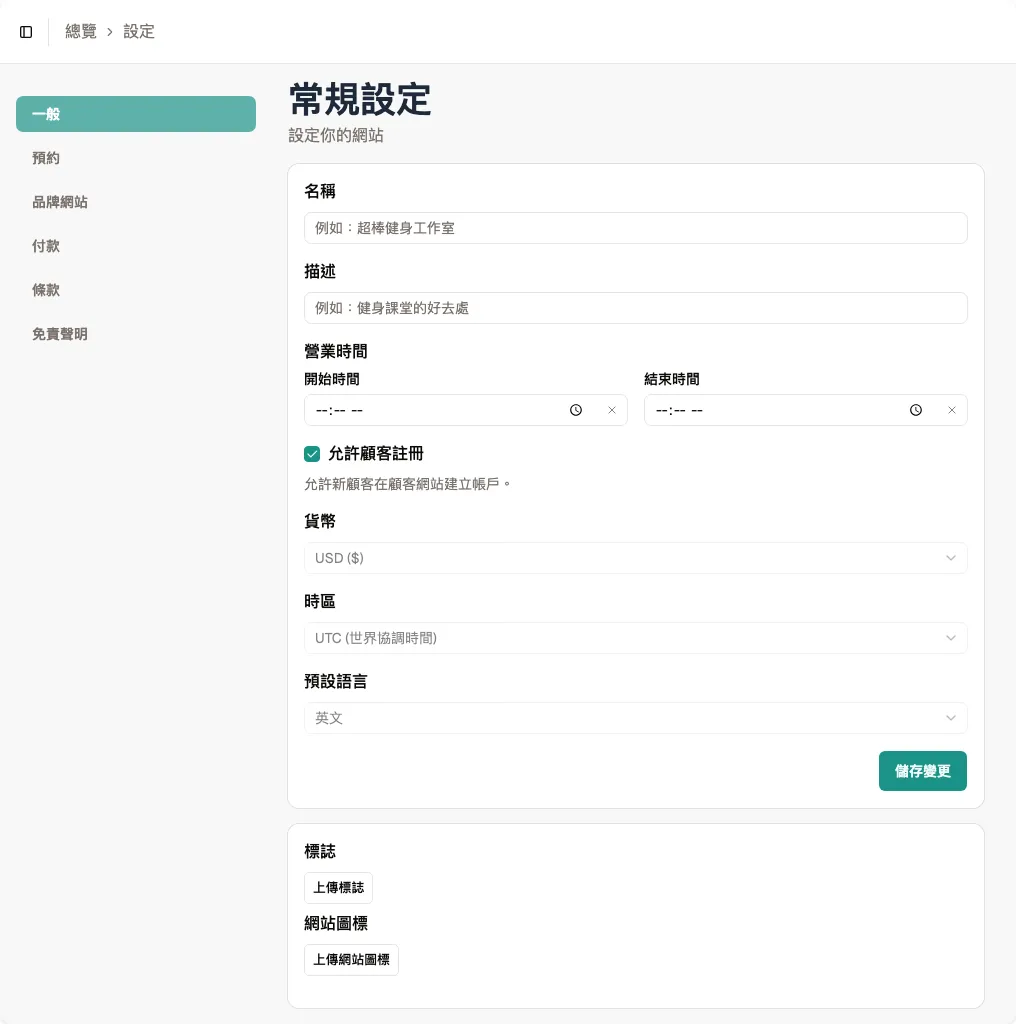
在管理後台中,按側邊欄的「設定」,然後選擇「一般」分頁。此頁面控制帳戶名稱、描述、營業時間以及品牌資產。
貨幣、時區同預設語言只供查看,不能更改——這些設定在註冊時已經鎖定。
2
檢查帳戶名稱與描述
上傳圖片前,請確認「名稱」與「描述」是否正確。名稱會顯示在瀏覽器分頁、電郵以及預約頁頂部。描述用於 SEO 與社交分享。
你亦可以在這裡設定營業時間。這些資料只作展示,不會限制排期,只是讓客人知道你平時的開放時間。
3
上傳標誌
捲動到「標誌」部分,按「上傳標誌」。從電腦中選擇圖片檔案。支援的格式包括 PNG、JPEG、WebP 及 GIF。
上傳後,按鈕上方會出現預覽。標誌會顯示在客人預約頁。
貼士 建議使用清晰、主體置中並留有適當邊位的圖片;如使用透明背景,亦要確認在不同背景色上仍然清楚。
4
上傳網站圖示
在標誌下方找到「網站圖標」部分,按「上傳網站圖標」。網站圖示是顯示在瀏覽器分頁中工作室名稱旁邊的小圖示。
支援 PNG、JPEG、WebP、GIF 及 ICO。建議使用清晰的方形圖片,方便客人在打開多個瀏覽器分頁時快速識別你的頁面。
5
檢查客人預約頁
在新的瀏覽器分頁中打開你的公開預約連結。查看分頁圖示以確認網站圖示是否正確載入,並捲動到頁面頂部查看 Logo。
如果圖片模糊或裁切不當,回到「設定 > 一般」上傳較清晰的版本。如果仍顯示舊圖片,請重新整理頁面;快取更新時間可能因瀏覽器而異。
6
品牌升級時替換圖片
日後如需更新 Logo 或網站圖示,只需重複上傳步驟。新圖片會替換舊圖片,並在預約頁生效。
不用先刪除舊圖片。Bookjor 會自動處理替換。